Pages

Jumat, 08 April 2011

Langkah-langkah Menginstal Linux Debian

0 komentar


1. Nyalakan komputer dan masukkan CD installer sistem operasi Linux Debian.
2. Ubah first boot device pada BIOS menjadi CD-ROM.
3. Tekan enter untuk masuk ke boot Debian.
 Langkah langkah Menginstal Linux Debian
4. Lalu pilih bahasa yang akan digunakan, kita pilih yang Indonesia, lalu enter.
 Langkah langkah Menginstal Linux Debian
5. Selanjutnya muncul pilih layout keyboard, kita pilih yang Inggris Amerika, lalu enter.
 Langkah langkah Menginstal Linux Debian
6. Setelah itu tunggu proses deteksi hardware untuk penggerak CD-ROM.
 Langkah langkah Menginstal Linux Debian
7. Selanjutnya muncul deteksi hardware jaringan, kita pilih yang tanpa kartu Ethernet, lalu enter.
 Langkah langkah Menginstal Linux Debian
8. Setelah itu akan muncul mengkonfigurasi jaringan, lalu pilih teruskan,kemudian pilih untuk melanjutkan proses instalasi.
 Langkah langkah Menginstal Linux Debian
9. Setelah itu isi nama host untuk sistem ini, contohnya latief, lalu pilih teruskan dan enter untuk melanjutkan.
 Langkah langkah Menginstal Linux Debian
10. Setelah itu tunggu proses untuk memulai program pemartisi harddisk.
 Langkah langkah Menginstal Linux Debian
11. Selanjutnya muncul partisi harddisk, kita pilih terpadu gunakan seluruh harddisk, lalu enter.
 Langkah langkah Menginstal Linux Debian
12. Selanjutnya muncul pilih harddisk yang akan dipartisi, lalu enter.
 Langkah langkah Menginstal Linux Debian
13. Muncul pola partisi, pilih yang pertama, lalu enter.
 Langkah langkah Menginstal Linux Debian
14. Setelah itu muncul panduan tentang proses partisi pilih yang kedua, lalu enter untuk melanjutkan.
 Langkah langkah Menginstal Linux Debian
15. Selanjutnya tuliskan perubahan yang terjadi pada harddisk, kita pilih ya, lalu enter untuk melanjutkan.
 Langkah langkah Menginstal Linux Debian
16. Setelah itu muncul mengkonfigurasi zona waktu, pilih zona waktu yang sesuai dengan zona waktu anda, lalu enter untuk melanjutkan.
 Langkah langkah Menginstal Linux Debian
17. Selanjutnya membuat password untuk root, kita tulis sesuai yang kita inginkan, lalu pilih teruskan, lalu tekan enter untuk melanjutkan.
 Langkah langkah Menginstal Linux Debian
18. Selanjutnya tulis ulang kembali password yang barusan anda buat untuk mengkonfirmasi kebenaran password tersebut, lalu pilih teruskan dan enter untuk melanjutkan.
 Langkah langkah Menginstal Linux Debian
19. Setelah itu tulis nama lengkap dari pengguna, contohnya latief lalu pilih teruskan dan enter untuk melanjutkan.
 Langkah langkah Menginstal Linux Debian
20. Selanjutnya tulis nama untuk akun anda, contohnya latief lalu pilih teruskan dan enter untuk melanjutkan.
 Langkah langkah Menginstal Linux Debian
21. Setelah itu masukan password untuk pengguna baru, lalu pilih teruskan dan enter untuk melanjutkan.
 Langkah langkah Menginstal Linux Debian
22. Lalu masukan kembali password untuk mengkonfrmasi kebenaran password, lalu pilih teruskan dan enter untuk melanjutkan.
 Langkah langkah Menginstal Linux Debian
23. Setelah itu tunggu proses memasang sistem dasar.
 Langkah langkah Menginstal Linux Debian
24. Setelah itu muncul jendela gunakan suatu jaringan cermin, kita pilih tidak, lalu enter untuk melanjutkan.
 Langkah langkah Menginstal Linux Debian
25. Setelah itu muncul jendela seperti gambar di bawah ini, kita pilih teruskan dan enter untuk melanjutkan.
 Langkah langkah Menginstal Linux Debian
26. Setelah itu tunggu proses memilih dan memasang perangkat lunak.
 Langkah langkah Menginstal Linux Debian
27. Setelah itu muncul survey penggunaan paket debian, kita pilih ya, lalu enter untuk melanjutkan.
 Langkah langkah Menginstal Linux Debian
28. Selanjutnya memilih perangkat lunak yang akan diinstall (sudah tertera), kita pilih teruskan, lalu enter untuk melanjutkan.
 Langkah langkah Menginstal Linux Debian
29. Selanjutnya memilih resolusi gambar (sudah tertera), kita pilih teruskan, lalu enter untuk melanjutkan.
 Langkah langkah Menginstal Linux Debian
30. Selanjutnya tunggu proses memasang boot loader GRUB.
 Langkah langkah Menginstal Linux Debian
31. Selanjutnya memasang boot loader GRUB, kita pilih ya, lalu enter untuk melanjutkan.
 Langkah langkah Menginstal Linux Debian
32. Setelah itu instalasi selesai, kita pilih teruskan, lalu enter untuk melanjutkan.
 Langkah langkah Menginstal Linux Debian
33. Setelah proses instalasi selesai, nanti akan muncul tampilan nama pengguna, lalu kita masukan nama pengguna seperti yang kita buat pada saat proses instalasi (latief), lalu enter untuk melanjutkan.
 Langkah langkah Menginstal Linux Debian
34. Selanjutnya kita akan diminta untuk memasukan password, kita masukan password sesuai yang kita buat pada saat proses instalasi, lalu enter untuk melanjutkan.
 Langkah langkah Menginstal Linux Debian
35. Setelah proses instalasi yang begitu lama akhirnya instalasi Debian selesai juga dan Debian siap digunakan oleh anda.
 Langkah langkah Menginstal Linux Debian
Selamat mencoba! ;-)

Perbedaan RAM dan ROM

0 komentar


Read Only Memory (ROM), berfungsi untuk menyimpan pelbagai program yang berasal dari pabrik komputer. Sesuai dengan namanya, ROM (Read Only Memory), maka program yang tersimpan didalam ROM, hanya bisa dibaca oleh parapemakai.

Random Access Memory (RAM), merupakan bagian memory yang bisa digunakan oleh para pemakai untuk menyimpan program dan data.
ROM bisa diibaratkan sebuah tulisan yang sudah tercetak, dimana pemakai hanya bisa melakukan pembacaan data yang ada didalamnya tanpa bisa melakukan perubahan apapun pada tulisan yang ada. 
ROM biasanya berisi instruksi/program khusus yang bisa digunakan pemakai untuk memanfaatkan komputer secara maksimal.

RAM berfungsi untuk menyimpan program dan data dari pemakai komputer dalam bentuk pulsa-pulsa listrik, sehingga seandainya listrik yang ada dimatikan, maka program dan data yang tersimpan akan hilang. 
ROM menyimpan program yang berasal dari pabrik dalam bentuk komponen padat, sehingga tidak akan mengalami gangguan seandainya aliran listrik terputus.

Secara pisik, RAM berbentuk seperti sebuah chip yang sangat kecil, dan saat ini mampu menyimpan data antara 8 MB hingga 32 GB. Apabila pemakai komputer ingin menambah kapasitas memory yang dimilikinya, pemakai tinggal menambahkan chip RAM pada tempat yang telah disediakan (chip-set).

Jika sebuah PC dinyalakan, program yang ada didalam ROM segera mencari lokasi yang digunakan untuk menyimpan operating sistem apakah terdapat pada disket ataupun harddisk. Jika diketemukan, maka OS ini segera dipindahkan kedalam RAM. Tahap ini dikenal sebagai boot-up. Untuk selanjutnya, program-program aplikasi seperti misalnya: Windows dan lainnya juga dipindahkan kedalam RAM, dan kini komputer siap digunakan oleh pemakai.

Dengan demikian, semakin besar program-program yang digunakan, semakin besar pula tempat yang harus disediakan oleh RAM.

RAM terbagi menjadi: Input Area, Program Area, Working Area, Output Area. 
ROM biasanya berisi: Program BIOS (Basic Input Output System), program ini berfungsi untuk mengendalikan perpindahan data antara microprocessor kekomponen lain yang meliputi keyboard, monitor, printer dan lainnya. Program BIOS juga mempunyai fungsi untuk self-diagnostik, atau memeriksa kondisi yang ada didalam dirinya. Program Linkage/Bootstrap, bertugas untuk memindahkan operating system yang tersimpan didalam disket untuk kemudian ditempatkan didalam RAM.

Misalnya, dengan memberi instruksi “SIMPAN” pada sebuah file MS-Word, maka sinyal ini segera dikirm ke-operating sistem. OS segera memeriksa apakah file yang ada benar-benar dapat disimpan, misalnya: nama file sudah benar, disket yang digunakan tidak dalam posisi “read-only” dan sebagainya. Jika semua sudah benar, maka OS segera menggerakkan peralatan yang ada untuk menyimpan file yang bersangkutan dibawah pengawasan BIOS.

Pengertian Dan Fungsi Daisy Wheel Printer

0 komentar


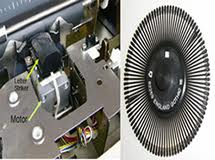
Printer jenis ini menggunakan kumpulan huruf yang tersusun dalam sebuah piringan. Oleh pemakai, piringan ini bisa diganti-ganti sesuai dengan jenis huruf yang diinginkan. Cara bekerjanya relatip sangat lambat serta tidak lebih cepat dari mesin ketik listrik. Walaupun begitu, kualitas huruf yang ditampilkan sangatlah bagus. Kelemahan lainnya adalah, printer jenis ini tidak bisa digunakan untuk mencetak gambar ataupun grafik.


Pada saat mencetak, mekanisme dari printer akan memutar piringan sehingga posisi huruf yang dibutuhkan bisa tepat pada tempat yang dibutuhkan. Pada posisi seperti itu, hammer (palu/pemukul) akan menekan huruf yang bersangkutan sehingga menyentuh pita (karbon) dan kemudian diteruskan diatas kertas yang berada dibalik karbon/pita. Terjadilah pencetakan huruf demi huruf.Pada saat mencetak, mekanisme dari printer akan memutar piringan sehingga posisi huruf yang dibutuhkan bisa tepat pada tempat yang dibutuhkan. Pada posisi seperti itu, hammer (palu/pemukul) akan menekan huruf yang bersangkutan sehingga menyentuh pita (karbon) dan kemudian diteruskan diatas kertas yang berada dibalik karbon/pita. Terjadilah pencetakan huruf demi huruf.


Dikarenakan cara mencetak printer jenis ini berdasar huruf demi huruf, maka printer ini juga dikenal sebagai character-printer. Kecepatan cetaknya relatif lambat, yaitu berkisar 40 hing100 character per-second

Pengertian Dan Fungsi Virtual Memory

0 komentar


Beberapa sistem operasi memerlukan yang namanya virtual memory. Layaknya Linux yang membutuhkan swap, microsoft windows vista ataupun XP pun membutuhkan yang namanya virtual memory. 

Pengertian dari Virtual memory itu sendiri yakni memori sementara yang digunakan komputer untuk menjalankan berbagai program aplikasi ataupun menyimpan data yang membutuhkan memory yang lebih besar dari memory yang telah tersedia.

Program ataupun data yang tidak muat dimasukan pada memory asli ( RAM ), akan disimpan ke dalam sebuah Pagging File. 

Pengertian Pagging file ialah data yang hanya disimpan sementara atau bisa disebut swap. Pada sistem operasi linux kita diharuskan untuk membuat dua partisi utama yaitu untuk system dan untuk swap. Virtual Memory ini Berbeda halnya dengan Memory fisik seperti RAM, karena ram merupakan komponen yang termasuk kedalam golongan hardware. Walaupun dalam kenyatannya Virtual Memory ini disimpan di harddisk, tetapi kerjanya tidak tampak, artinya berjalan secara software namun disimpan di hardware. Data yang disimpan ini tidak dapat bertahan lama, dalam artian hanya saat digunakan saja. Dan bila komputer dimatikan, data-data yang tadinya ada di virtual memory akan hilang. 

Fungsi Virtual Memory ialah untuk mengoptimalkan kinerja dari komputer, dengan tambahan memory, maka kemungkinan terjadi crash sangat kecil sekali. 

Ukuran dari paging file biasanya berbeda – beda. 

Untuk ukuran paging file linux ialah 2 kali lipat dari memory aslinya. Misalkan kita memakai memory berkapasitas 512 MB, maka ukuran paging filenya yaitu 1 GB. Walaupun tidak harus 2 GB, tapi untuk memaksimalkan kinerja maka sebaiknya 2 kali lipatnya. 

Untuk ukuran paging file di windows XP dan Vista Yaitu 1,5 kali dari kapasitas aslinya. Misalkan kita menggunakan memory sebesar 1 GB, maka paging filenya sebesar 1,5 GB. Dalam Xp maupun Vista paging file ini dinamai dengan pagefile.sys bila kita ingin mencarinya, pasti tidak akan ketemu, karena file ini disembunyikan atau hidden files.